Руководство · Вещи и техника в доме ·
Как почистить клавиатуру
Клавиатуры весь день касаются кончиками пальцев: на клавишах скапливаются кожный жир и грязь, а между ними — пыль, крошки и волосы. Поскольку клавиатура — электронное устройство, главное правило при её чистке — не допустить попадания жидкости внутрь. В этом руководстве рассказано, как почистить клавиатуру настольного компьютера, ноутбука и механическую клавиатуру, как убрать с клавиш блеск и липкость и что делать, если на клавиатуру пролили жидкость.
Перед началом
- Выключите устройство: выключите компьютер; у проводной клавиатуры отсоедините кабель, беспроводную выключите и по возможности извлеките батарейки.
- Изучите инструкцию производителя: в ней указано, снимаются ли клавиши и какие средства можно использовать.
- Не распыляйте средство на клавиатуру: всегда наносите его на ткань и хорошо отжимайте её.
- Дождитесь полного высыхания: не подключайте и не включайте клавиатуру, пока она не высохнет.
Как почистить клавиатуру: пошагово
- Переверните клавиатуру и слегка потрясите — крошки между клавишами высыплются.
- Пыль между клавишами уберите мягкой сухой щёткой. Если используете сжатый воздух, следуйте рекомендациям производителя и держите клавиатуру под наклоном.
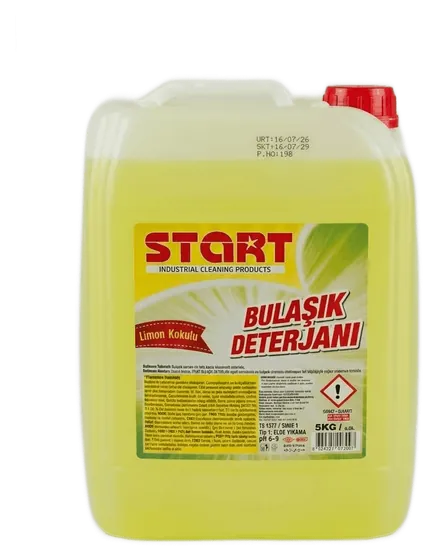
- Добавьте в тёплую воду универсальное средство для поверхностей START в количестве по этикетке, смочите в этой воде ткань из микрофибры и отожмите так, чтобы с неё не капало. Согласно паспорту безопасности, pH нашего универсального средства для поверхностей START составляет 7–8.
- Протрите этой тканью верх и края клавиш и корпус клавиатуры; не вдавливайте ткань в промежутки между клавишами.
- Удалите остатки средства тканью, слегка смоченной чистой водой и хорошо отжатой, затем вытрите сухой тканью из микрофибры.
- Подключайте клавиатуру только после полного высыхания.
Как почистить клавиши клавиатуры?
На часто используемых клавишах скапливается кожный жир — они выглядят блестящими, липкими или потемневшими. Этот налёт удаляют, протирая каждую клавишу тканью, смоченной разведённым универсальным средством для поверхностей START и хорошо отжатой. Для грязи по краям клавиш можно обернуть ткань вокруг кончика зубочистки и аккуратно ею поработать; не вставляйте между клавишами острые и металлические предметы. Стёртую и залоснившуюся поверхность клавиш или стёршиеся буквы чистка не восстановит.
Как почистить клавиатуру ноутбука?
- Выключите ноутбук и отсоедините зарядный кабель.
- Откройте экран, слегка наклоните ноутбук и уберите крошки мягкой сухой щёткой.
- Протрите клавиши тканью из микрофибры, смоченной разведённым универсальным средством для поверхностей START и хорошо отжатой, и вытрите насухо.
- Не снимайте клавиши ноутбука — их механизмы легко ломаются.
- О наушниках и кейсе — как почистить наушники.
- О компьютерных колонках — как почистить колонку.
- О мыши и коврике — как почистить компьютерную мышь.
- О столе, на котором стоит клавиатура, — как почистить письменный стол.
- О системном блоке и вентиляторах — как почистить системный блок.
- О геймпадах — как почистить геймпад.
- Об экране, корпусе и вентиляции ноутбука — как почистить ноутбук.
- Для экрана используйте отдельную чистую сухую ткань из микрофибры и следуйте рекомендациям производителя по уходу.
- Об экранах ноутбука и монитора — как почистить экран телевизора.
- Если под клавиши попали грязь или жидкость, отнесите ноутбук в авторизованный сервисный центр.
Как почистить механическую клавиатуру?
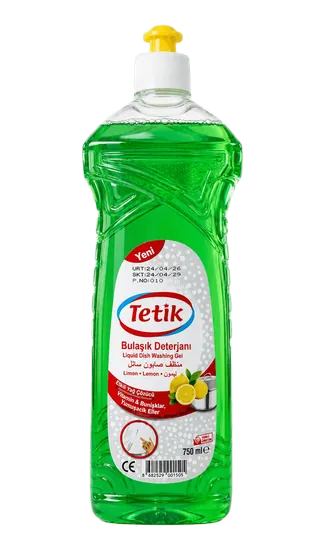
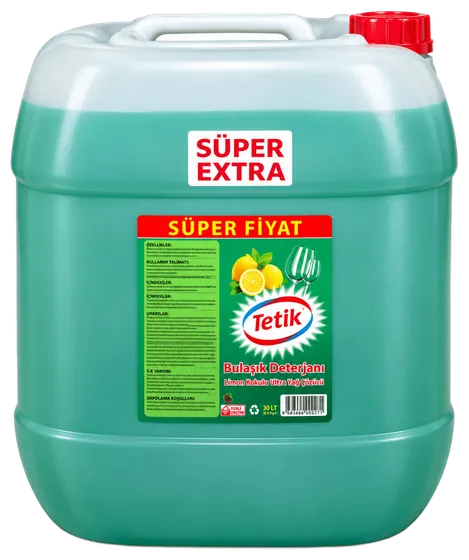
У механических клавиатур колпачки клавиш обычно снимаются; сначала проверьте, разрешает ли это производитель. Перед снятием сфотографируйте раскладку и снимайте колпачки съёмником строго вверх; будьте осторожны со стабилизаторами широких клавиш — пробела, Enter и Shift. Снятые колпачки мойте в миске с тёплой водой и небольшим количеством средство для мытья посуды TETİK мягкой щёткой, тщательно ополосните и оставьте на полотенце до полного высыхания; не ставьте на место колпачок, внутри которого осталась вода. На открывшиеся переключатели (свитчи) и корпус клавиатуры жидкость не наносите — пыль удаляйте сухой щёткой. Для глубокой чистки корпуса и платы обратитесь к производителю или в сервис.
Если на клавиатуру пролили жидкость
- Сразу выключите компьютер и отсоедините кабель клавиатуры или извлеките батарейки.
- Переверните клавиатуру, чтобы жидкость вытекла; промокните жидкость на поверхности бумажным полотенцем.
- Сладкие напитки заставляют клавиши залипать; у настольной клавиатуры со съёмными колпачками почистите их, как описано выше.
- Не включайте клавиатуру, пока она полностью не высохнет; не сушите её обогревателем или феном.
- Если жидкость пролили на ноутбук, не включайте его и обратитесь в авторизованный сервисный центр.
Чего делать нельзя
- Распылять средство прямо на клавиатуру или пользоваться мокрой тканью.
- Погружать клавиатуру в воду или мыть её под краном.
- Использовать ацетон, растворитель и другие растворители — повреждаются надписи на клавишах и покрытие.
- Использовать отбеливатель и абразивные средства.
- Снимать клавиши ноутбука или вставлять острые предметы между клавишами.
Для офисов, школ и колл-центров
В офисах с общими компьютерами, школьных компьютерных классах и колл-центрах проще включить чистку клавиатур и мышей в регулярный график вместе с уборкой столов. Персонал должен убедиться, что устройства выключены, и всегда наносить средство на ткань. Там, где требуются гигиена и дезинфекция, соблюдайте гигиенический регламент вашего учреждения. Универсальное средство для поверхностей START выпускается в упаковке 5 л, средство для мытья посуды TETİK — 750 г, 5, 20 и 30 кг. Обо всём офисе — уборка офиса и моющие средства для офиса; для оптовых закупок можно запросить коммерческое предложение.